Dans nos maisons modernes, des dizaines de petites loupiottes brillent en permanence.
Faites le test, regardez autour de vous en ce moment...

Dans certaines pièces, il est même possible de se déplacer la nuit sans allumer la lumière.
Exemples :
- Équipements réseau (Box, routeur, switch, NAS)
- Voyants de veille de nos TV ou moniteur
- Prises connectées
- Chargeurs
- Ventilateurs RGB de PC
- LEDs de carte mère
- Éclairage GPU
- Éclairage clavier et souris
Certaines de ces lumières sont utiles ou sécuritaires. Certaines font parties de l'ambiance que l'on souhaite créer dans son foyer. D'autres n'existent que pour des raisons de choix de design discutables.
Optimiser l'éclairage de sa maison connectée : Cap sur l'obscurité
Pourquoi c'est important
L'impact n'est pas seulement visuel.
Les sources lumineuses artificielles dans nos maisons peuvent avoir plusieurs inconvénients :
- Perturbation du sommeil
- Difficulté à créer une atmosphère calme
- Pollution lumineuse intérieure nocturne
- Distraction dans un environnement de bureau à domicile
- Consommation d'énergie inutile (même si généralement très faible)
Isolée, une LED reste négligeable. En cumulé, leur somme crée un éclairage ambiant continu. L'impact est démultiplié par les clignotements irréguliers qui sollicitent le système visuel sans possibilité d'habituation. Dans une pièce de repos, cette lumière résiduelle peut aussi rendre l'obscurité plus difficile à obtenir et gêner l'endormissement.
Solution matérielle
Acheter de meilleurs appareils (si possible)
La meilleure solution est de choisir du matériel conçu avec la maîtrise en tête :
- Appareils avec une option pour désactiver les LEDs
- Support du mode nuit
- Modes veille réels
- Éviter les appareils orientés gaming bourrés d'éclairages inutiles
Masquer le problème
C'est malheureusement souvent le dernier recours :
- Ruban adhésif opaque (type électricien)
- Caches LED imprimés en 3D
- Retrait des LEDs (uniquement si vous avez les compétences en électronique requises)
Un petit cache imprimé en 3D peut parfois être une solution plus propre que de modifier le matériel lui-même.
Mini-guide avant d'acheter
Le meilleur voyant est celui que vous pouvez désactiver sans bricolage. Avant d'acheter, cherchez le modèle suivi de « manuel PDF » ou « mode d'emploi PDF ». Les fabricants mettent souvent le manuel complet en ligne, avec des détails absents de la fiche produit.
Pour un appareil destiné à une chambre, un bureau ou une pièce de vie, vérifiez :
-
LED désactivable ou réglable : cherchez une option explicite dans le manuel, l'application ou l'interface web (« LED », « status light », « night mode »).
-
Mémoire du réglage : vérifiez que l'appareil conserve le mode choisi après une coupure de courant ou une mise à jour ; sinon, il faudra le réappliquer automatiquement.
-
Un voyant discret un indicateur fixe, faible et temporaire est préférable à une LED qui clignote toute la nuit.
-
Couleur et luminosité : évitez les LEDs bleu vif ou blanc froid dans les pièces de repos. Un témoin discret, chaud ou rouge est généralement moins agressif visuellement.
-
Un mode nuit ou une programmation, utile pour les routeurs, NAS, écrans, ventilateurs et appareils domotiques.
-
Contrôle local et automatisable : une API locale, SSH, MQTT ou une intégration Home Assistant permet de lier l'éclairage à l'heure, à la présence ou à un mode nuit.
-
Sécurité : ne masquez pas un témoin qui signale une alarme, une surchauffe, une batterie défectueuse ou une panne. Consultez le manuel avant d'intervenir
Reprendre le contrôle de vos appareils
C'est l'objet de cet article.
De nombreux appareils modernes offrent des moyens de contrôler leurs LEDs, mais ces options sont souvent cachées ou indisponibles via l'interface utilisateur normale.
Parfois, le seul moyen est d'utiliser :
- Des scripts
- Des commandes SSH
- Des APIs fabricant
- Des systèmes d'automatisation
Autre avantage, si vous utilisez Home Assistant, ces contrôles peuvent être intégrés dans vos propres scénarios.
Par exemple :
- Mode jour → éclairage normal
- Mode soirée → éclairage réduit
- Mode nuit → tout ce qui est possible éteint
Ordinateur personnel
 Sur votre PC, je recommande vivement d'installer OpenRGB.
L'un des plus grands reproches adressés à l'éclairage RGB est l'écosystème logiciel qui l'entoure. Chaque fabricant propose sa propre application, sa marque et son interface.
Si vous mélangez des appareils de différents fabricants, vous vous retrouvez souvent avec plusieurs applications tournant en arrière-plan, consommant des ressources précieuses et parfois en conflit les unes avec les autres.
OpenRGB propose une solution unique :
- Open source
- Support Windows / Linux / macOS
- Aucun compte fabricant requis
- Aucune dépendance aux logiciels RGB propriétaires
OpenRGB supporte de nombreux appareils :
- Cartes mères
- Cartes graphiques
- Modules RAM
- Refroidisseurs CPU
- Claviers
- Souris
- Casques
- Rubans RGB
- Boîtiers PC
Il ne permet pas seulement de désactiver complètement l'éclairage RGB. Il offre également un bien meilleur contrôle tout en étant plus léger que de nombreuses applications fabricants.
Serveur SDK OpenRGB
OpenRGB inclut également un serveur SDK.
Cela permet à des applications externes de contrôler vos appareils RGB à distance.
Par exemple :
Home Assistant
      |
      |
OpenRGB SDK Client
      |
      |
OpenRGB SDK Server
      |
      |
PC RGB devices
Cela permet de créer des automatisations telles que :
- Éteindre tout l'éclairage RGB la nuit
- Activer un profil de travail pendant la journée
- Modifier l'éclairage selon la présence ou l'heure
(Un article dédié à l'automatisation via le SDK OpenRGB suivra.)
Ubiquiti UniFi Switch
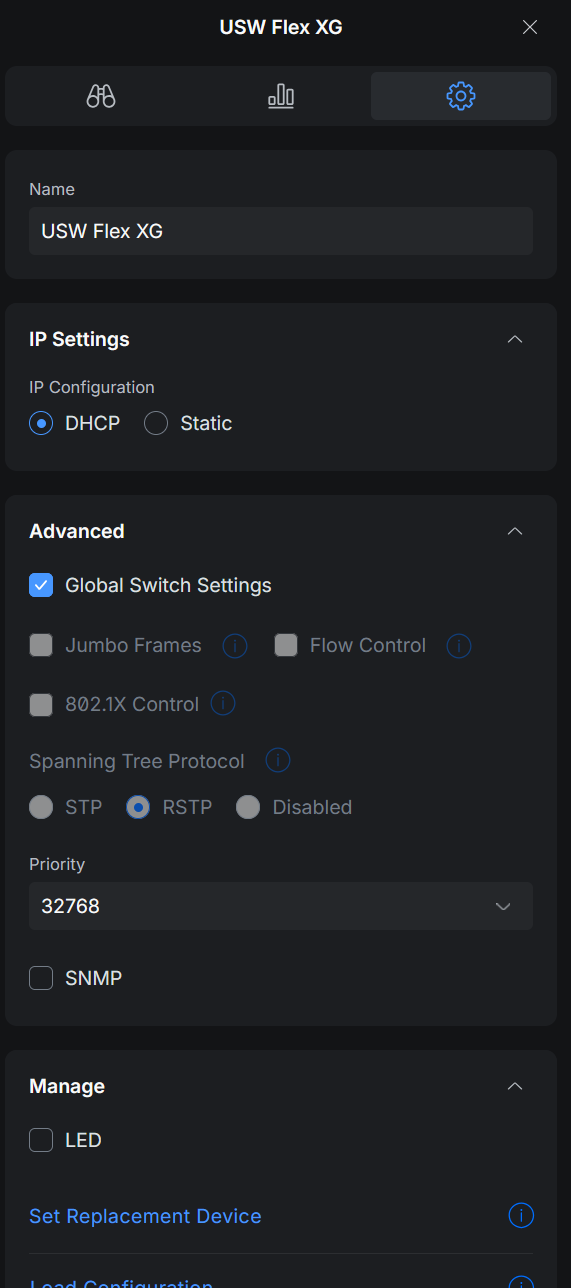
Bien que le contrôleur UniFi (dashboard) ne permette que de désactiver la LED bleue du statut de l'appareil (en bas de la capture d'écran ici à droite), la plupart des commutateurs USW exposent une commande SSH non documentée pour désactiver toutes les LEDs des ports Ethernet :
swctrl led set offPour les restaurer :
swctrl led set onMalheureusement, le paramètre n'est pas persistant et doit être réappliqué après chaque redémarrage.
De plus, l'utilitaire swctrl sur les commutateurs UniFi est en écriture seule pour le contrôle des LEDs - il ne propose pas de commande swctrl led get ou swctrl led show pour lire l'état en retour.
 A partir d' Home Assistant, vous pouvez effectuer une connexion SSH vers le switch et réappliquer le paramètre selon vos propres choix.
Synology DSM
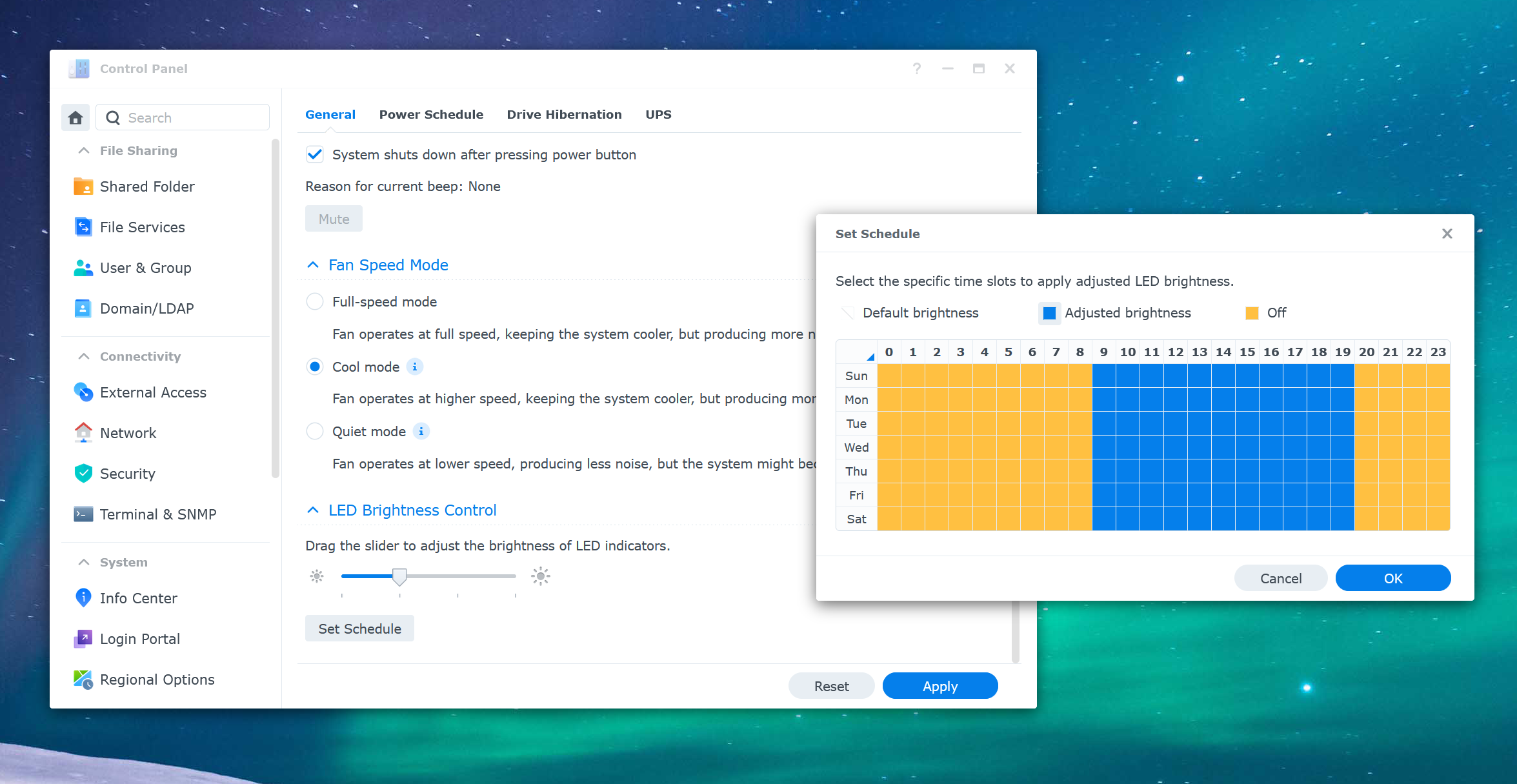
Synology propose un contrôle complet des LEDs dans DSM via Control Panel, Hardware & Power, onglet General tab (tout en bas).
- On / Off / Brightness (luminosité)
- Schedule (planning)
Synology propose aussi une interface en ligne de commande complète :
/usr/syno/bin/syno_led_brightness
Copyright (c) 2000-2015 Synology Inc. All rights reserved.

Usage: syno_led_brightness
       --get                  Get current brightness of LED
       --set <brightness>     Set current brightness of LED
       --get_config           Get configuration
       --set_config <brightness> <schedule>
                              Set configuration
       --update [--force]>    Update brightness according to configuration
                              if "--force" isn't appened, beightness will
                              not be updated if current schedule is same as
                              last time. It is used to avoid to interrupt
                              hibernation.
       --static_data          Get min, max, and default value of LED brightness
       --help                 Show help message
sudo est nécessaire pour l'accès à /dev/i2c-1.
sudo /usr/syno/bin/syno_led_brightness --getRetourne un chiffre entre 0 et 3 (éteint, faible, moyen, élevé).
sudo /usr/syno/bin/syno_led_brightness --set 2Modifie vers la luminosité souhaitée.
sudo /usr/syno/bin/syno_led_brightness --get_config
brightness=3
schedule=222222222111111111112220222222222111111111112220222222222111111111112220222222222111111111112220222222222111111111112220222222222111111111112220222222222111111111112220
get/set_config retourne les informations complètes :
- La luminosité comme précédemment
- Le planning est une chaîne de 7x24 heures Découpée en 7 (jours) ça ressemble davantage à ce que l'on voit dans l'interface web :
222222222111111111112220
222222222111111111112220
222222222111111111112220
222222222111111111112220
222222222111111111112220
222222222111111111112220
222222222111111111112220
Là encore dans Home Assistant, vous pouvez effectuer un SSH pour appeler ce script si nécessaire.
Raspberry Pi Zero
La LED verte ACT (Activité) du Raspberry Pi Zero W indique l'activité sur la carte microSD et peut également signaler des erreurs de démarrage. Contrairement à de nombreux autres modèles de Raspberry Pi, le Raspberry Pi Zero W ne dispose pas de LED d'alimentation séparée. La LED ACT est donc la seule LED de statut.
 Photo : SimonWaldherr / Wikimedia Commons / CC BY-SA 4.0
En fonctionnement normal, la LED clignote lorsque le système lit ou écrit sur la carte microSD. Au démarrage, un clignotement irrégulier indique généralement une activité normale, tandis qu'un motif régulier et répétitif peut indiquer une erreur de démarrage. La signification exacte dépend du nombre et du motif des clignotements.
Comprendre les états de la LED
- Éteinte : Pas d'alimentation ou aucune carte SD valide détectée.
- Allumée (fixe) : Le Pi est alimenté, en attente ou inactif.
- Clignotante : Lecture ou écriture active sur la carte SD.
- Clignotements répétés : Des motifs de clignotement de type Morse signalent des erreurs matérielles ou de démarrage (ex. : 3 clignotements signifient que
start.elfest manquant).
Contrôler et désactiver la LED ACT
Sur les installations actuelles de Raspberry Pi OS, le fichier de configuration de démarrage se trouve ici :
sudo nano /boot/firmware/config.txtPour désactiver complètement la LED ACT, il suffit d'ajoutez les lignes suivantes à la fin du fichier :
dtparam=act_led_trigger=none
dtparam=act_led_activelow=on
dtparam signifie device tree parameter, utilisé par le bootloader pour configurer votre matériel.
trigger est défini sur none afin que la LED ne réagisse plus aux lectures/écritures sur la carte SD.
Le paramètre act_led_activelow=on inverse la logique de la LED. Ce qui est nécessaire sur le Raspberry Pi Zero car sa LED ACT utilise une logique active-basse (inversée).
Après avoir sauvegardé le fichier, redémarrez le Raspberry Pi avec un bon :
sudo rebootLa LED ACT devrait maintenant rester éteinte.
Il est possible de contrôler temporairement la LED au lieu de la désactiver définitivement, Linux expose également la LED via /sys/class/leds/. Par exemple :
echo none | sudo tee /sys/class/leds/led0/trigger
echo 1 | sudo tee /sys/class/leds/led0/brightness
Ces modifications sont temporaires et ne survivront pas à un redémarrage ; la méthode config.txt est donc préférable pour une configuration permanente.
Vous pouvez également consulter l'article de Jeff Geerling pour d'autres commandes pour le Pi Zero et autres Pi.
Bridge Philips Hue
Contrairement à de nombreux autres appareils de domotique, le bridge Philips Hue ne propose pas d'option officielle pour désactiver ses proposes LEDs de statut. Ce qui est assez ironique de la part d'un appareil conçu pour contrôler des centaines de lumières dans votre maison.
Les LEDs bleues sont relativement discrètes c'est vrai, mais peuvent tout de même être gênantes dans une pièce sombre.
Solutions alternatives
Il n'existe pas de paramètre logiciel dans l'application Hue ou l'interface officielle du bridge Hue pour désactiver définitivement ces LEDs. Si vous souhaitez réduire ou éliminer la lumière, les solutions pratiques sont donc physiques :
- Cacher le bridge dans un meuble. Idéalement, utilisez un meuble en bois ou en plastique plutôt qu'en métal. Comme Zigbee utilise un réseau maillé, le bridge n'a pas nécessairement besoin d'être visible, mais il a tout de même besoin d'une connexion radio raisonnablement bonne au réseau Zigbee.
- Ruban adhésif noir / Stickers occultants pour LED : Un petit morceau de ruban adhésif noir peut bloquer efficacement les LEDs tout en restant facile à retirer.
- Caches imprimés en 3D : Il existe plusieurs solutions imprimables en 3D sur Thingiverse et MakerWorld conçues pour couvrir ou masquer les LEDs sans obstruer le reste du bridge.
 Retour aux articles